Funktionen
Alles, was Trig dir zeigt.
Trig hat drei Tabs. Gelände ist die Kamera, Karte dient zum Erkunden, und Einstellungen enthält den Rest. Hier steht, was jeder Tab tut und welche Teile zu Trig Pro gehören.
GeländeKostenlos
Zielen, innehalten, Namen lesen.
Der Tab Gelände öffnet die Kamera und benennt die Gipfel, die laut Gelände sichtbar sind. Trig erkennt die Berge in deiner Nähe und zeigt Bergnamen in Echtzeit, direkt im Kamerabild. Die Namen lehnen sich über dünnen Hilfslinien nach rechts oben, damit auch ein dicht besetzter Grat lesbar bleibt.
- Bevor die Kamera aufgeht, zeigt Gelände eine Vorschau der Gipfel in der Nähe und listet die, die es als sichtbar bestätigt hat.
- Trig gleicht den Horizont von selbst mit dem Gelände ab. Sitzt eine Beschriftung noch neben ihrem Gipfel, richte sie von Hand aus; sie bleibt dann gesperrt.
- Am Fenster, auf einem Turm oder an einem Aussichtspunkt stellst du die Kamerahöhe auf 0 bis 300 m ein, damit die Sichtbarkeit vom richtigen Punkt aus berechnet wird.
- Fehlt etwas, sagt Gelände genau, worauf es wartet: genauer Standort, besserer GPS-Fix, Gelände oder Kamerazugriff.
GeländelinienKostenlos
Zeichne das Land über die Kamera.
Geländelinien zeichnen das Land über das Live-Kamerabild. Sie werden aus Höhendaten berechnet, nicht aus dem Bild, und zeigen deshalb auch, wie gut Trig ausgerichtet ist. Wie viel Detail du willst, wählst du mit der Gelände-Taste im Tab Gelände.
-
Aus
Nur die Gipfelbeschriftungen. Die sauberste Ansicht für Fotos.
-
Detaillierter Horizont
Eine Linie, wo das Land auf den Himmel trifft. Der Standard und der schnellste Weg, die Ausrichtung zu prüfen.
-
Horizont und Grate
Jeder Grat, den du wirklich siehst, geschichtet von nah bis fern. Wo ein näherer Grat einen dahinter verdeckt, bleibt dieser Abschnitt weg.
-
Alle Details: Grate + Höhenlinien
Ergänzt Höhenlinien bis 20 km. Sie beginnen alle 25 m und rücken in komplexem Gelände weiter auseinander; die Legende zeigt den aktuellen Abstand.
Gebäude und Bäume werden nicht ausgeblendet, und der Detailgrad hängt von den Geländedaten an deinem Standort ab.
Illustration · von der Bjelašnica Richtung Treskavica, mit dem Maglić dahinter
GipfeldetailsKostenlos
Alles über einen Gipfel.
Tippe auf eine Beschriftung für die Gipfelkarte: Höhe sowie Entfernung und Peilung von dir aus. Von dort öffnest du ihn auf der Karte, teilst ihn oder stellst dich im Gipfelblick auf ihn.
KarteKostenlos
Jeder Gipfel, in 3D.
Der Tab Karte zeigt die Gipfel um dich herum auf einer 3D-Geländekarte, als Satellitenbild oder als topografische Karte. Suche jeden Gipfel nach Namen; Gipfel werden für den Ausschnitt geladen, den du gerade ansiehst.
- Stil Satellit, der Standard, oder Topografisch
- 3D-Gelände zum Neigen und Drehen
- Gipfel nach Namen suchen
- Überflug kreist langsam mit der Kamera um den gewählten Gipfel
- Jeden Gipfel von seiner Karte aus teilen
GipfelblickPro
Drei Arten, eine Aussicht zu lesen.
Der Gipfelblick baut ein 3D-Panorama des echten Geländes von deinem Standort oder von jedem Gipfel, den du im Tab Gelände öffnest. Zwischen drei Stilen wechselst du mit der Paletten-Taste.
-
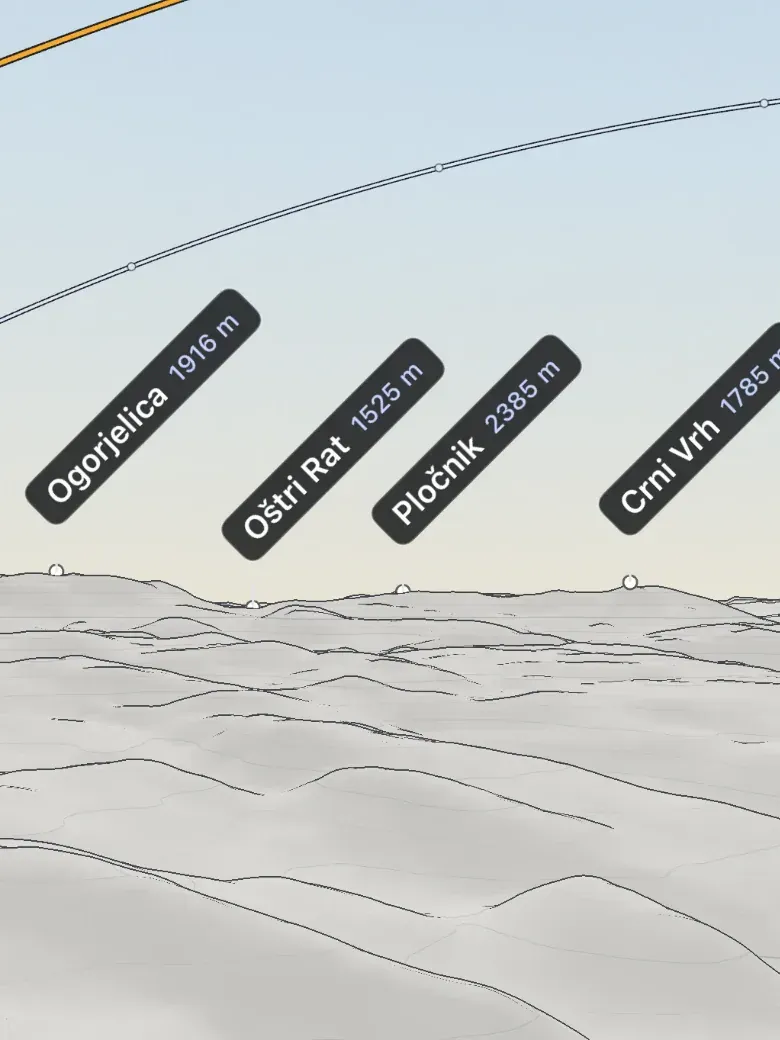
Gedruckte Höhenlinien
Der Standard. Weißes Papier mit Gratlinien und Höhenlinien in Tinte, wie eine gestochene Karte.
-
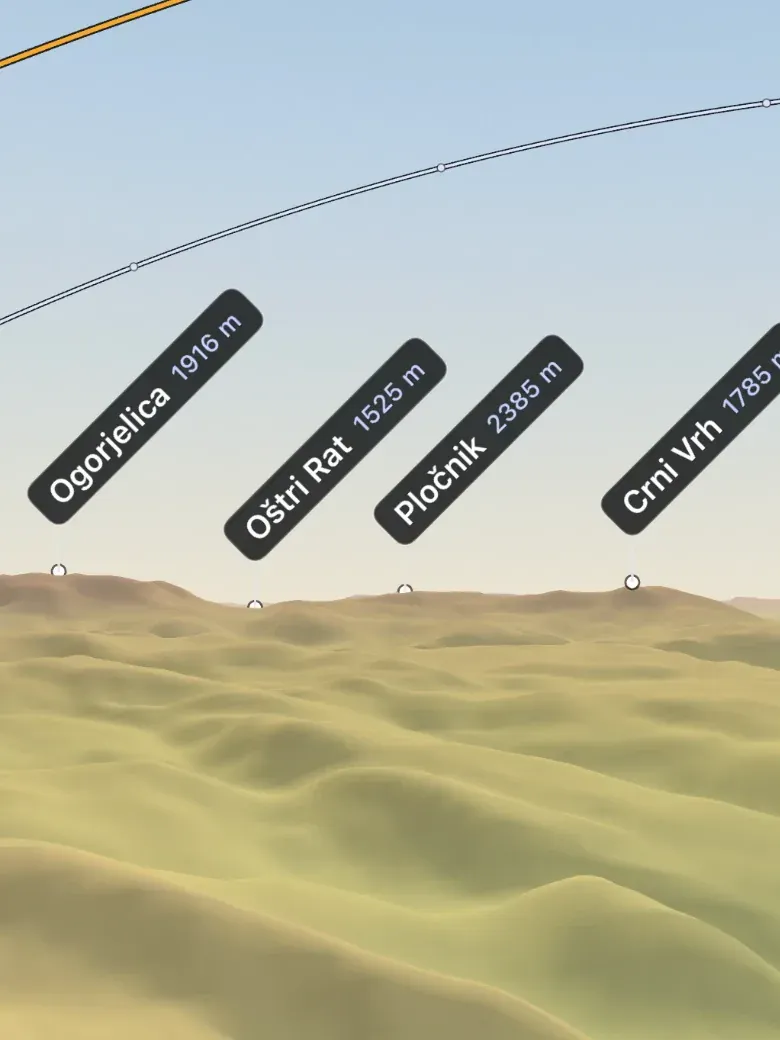
Höhenfarben
Höhe als Farbe auf einer festen Skala: grüne Täler, Gold um 1.200 m, Orange um 1.800 m und Mauve ab 2.400 m. Dieselbe Farbe bedeutet auf jedem Berg dieselbe Höhe.
-
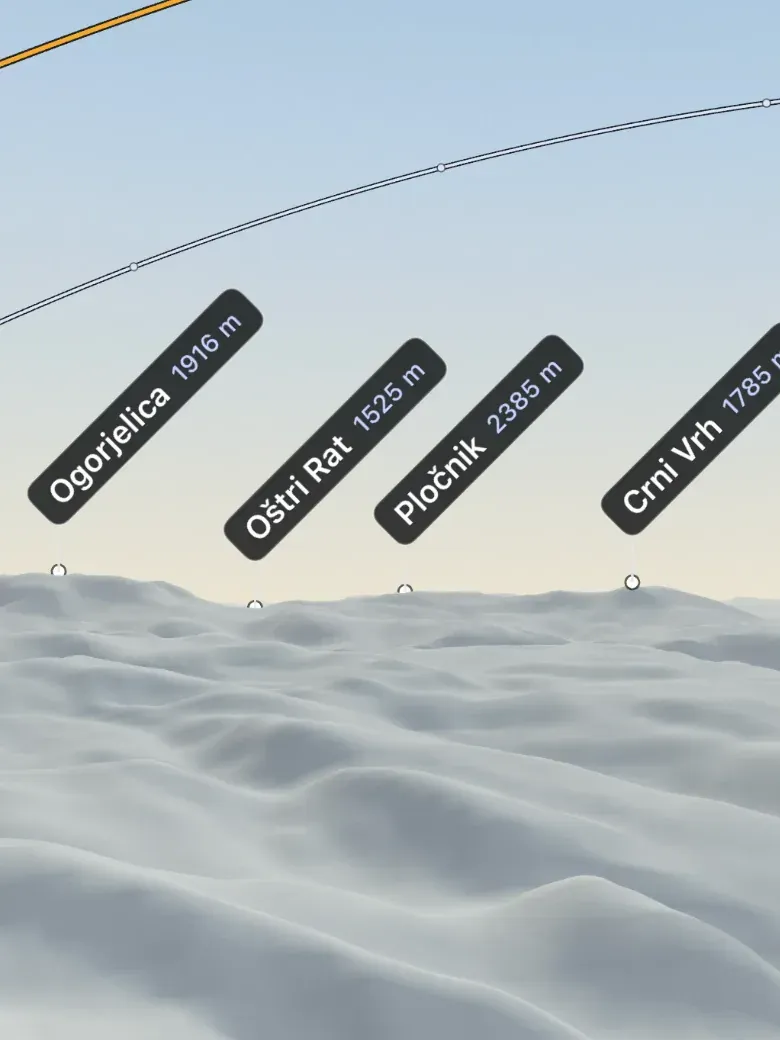
Schummerung
Schattierung nach Schweizer Art mit warmem Licht, kühlen Schatten und ganz ohne Linien. Hänge und Grate entstehen allein aus dem Licht.
- Objektive
- Natürlich 38°, Weit 55° und Detail 22°.
- Luftansicht
- Steig über den Gipfel auf, zieh zum Umkreisen und zoom mit zwei Fingern zum Fliegen.
- Sonnen- und Mondbahn
- Die Bögen von Sonne und Mond für den Tag, mit Auf- und Untergang am echten Horizont.
- Fernes Gelände
- Wenn du online bist, laden Grate bis 100 km.
Offline-RegionenPro
Bereit, wo das Netz endet.
Speichere vor dem Aufbruch eine Region von 5 bis 150 km. Gelände, Karte und Gipfeldetails funktionieren dann ohne Verbindung, und Trig sagt dir, wann jede Ebene bereit ist. So erkennst du Gipfel auch offline.
So funktionieren Offline-Regionen →Einstellungen
Stell es so ein, wie du willst.
- Sprache
- Englisch, Bosnisch oder Deutsch.
- Darstellung
- Dunkle Ansicht für die Nacht und das Kamera-Overlay oder Papieransicht, eine helle kartografische Oberfläche.
- Gespeicherte Regionen
- Offline-Regionen hinzufügen, prüfen und entfernen.
- Kompass-Anleitung
- Wie du eine bessere erste Peilung bekommst.
- Info
- Genauigkeit und Abdeckung, Datenquellen und App-Informationen zum Einfügen in eine Support-Nachricht.